- Home »
- 便利な技の目次 »
- 行や列の挿入と削除をキーボード操作で行う
更新:2026/5/5;作成:2017/1/28
- ここのダミーデータは=SEQUENCE(15,15)で作成して、値の貼り付けを行っています。
[Ctrl] + [C] でコピーし、[Ctrl] + [V] で貼り付けて、値だけを貼り付けるには、[Ctrl]、[V]とします。
詳細は セルの値だけを貼り付ける(コピペする) をご覧ください。
行を選択する
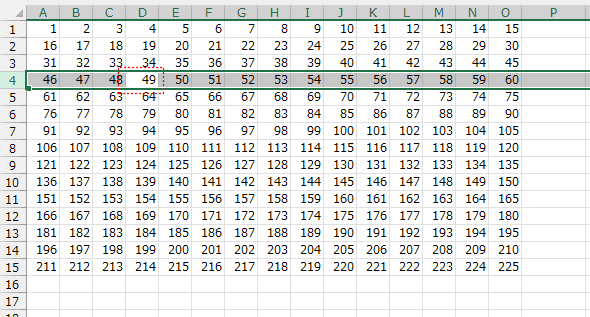
- 選択したい行のセルを選択して、[Shift]+[Space]キーを押します。
この場合、日本語入力はOFF(半角入力モード)でないと実行できません。
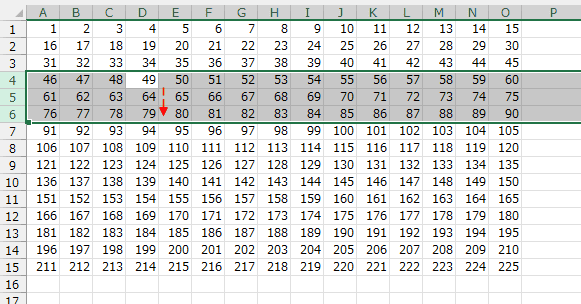
- 複数行を選択する場合は、1行を選択したら、[Shift]+[↓]、 [Shift]+[↑]で選択範囲を伸ばします。
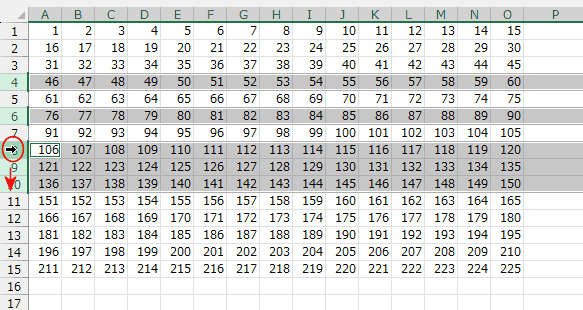
- 離れた行の場合は、マウスで行番号をクリックする方法が早いかもしれません。
2つ目からは[Ctrl]キーを押した状態で選択します。
複数行は[Ctrl]キーを押した状態でドラッグして選択します。
列を選択する
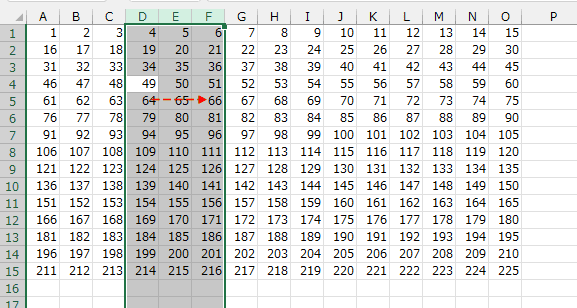
- 選択したい列のセルを選択して、[Ctrl]+[Space]キーを押します。
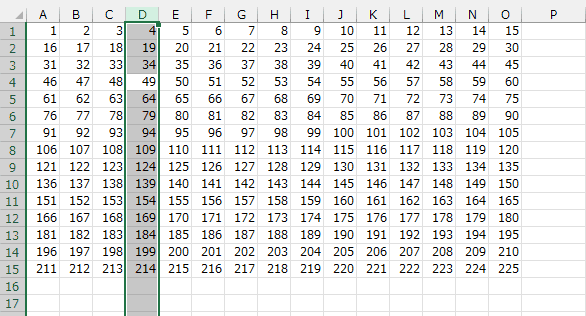
- 複数列を選択する場合は、1列を選択したら、[Shift]+[→]、 [Shift]+[←]で選択範囲を伸ばします。
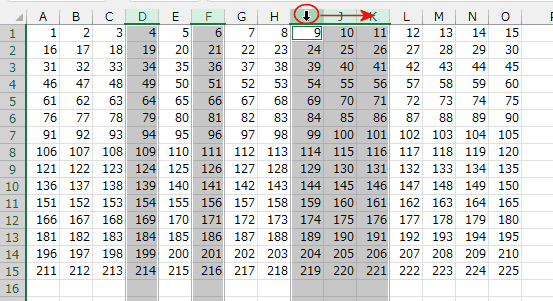
- 離れた列の場合は、マウスで列番号をクリックする方法があります。
2つ目からは[Ctrl]キーを押した状態で選択します。
複数列は[Ctrl]キーを押した状態でドラッグして選択します。
行を挿入する
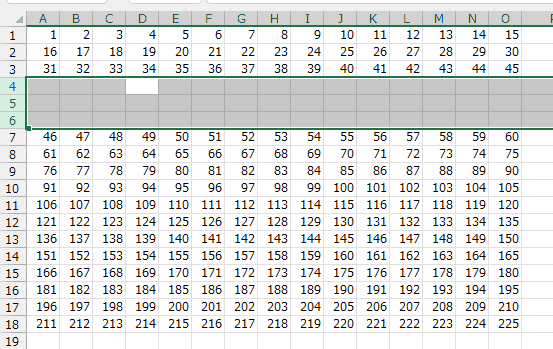
- 挿入したい行の下の行を選択します。
ここでは、D4セルを選択しています。
[Shift]+[Space]キーで行「4」が選択できます。
複数行を挿入したい場合はその行数分を選択します。
[Shift]を押したまま、[↓]キーを2回押して、4:6を選択します。
- テンキーの + を使う場合は、[Ctrl]+[+]キーを押します。
テンキーがない場合は、[Ctrl]+[Shift]+[れ]キーを押します。[Ctrl]と[Shift]を押した状態で、[れ]キーを押します
- 「れ」のキーは
 となっているので、「+」を打つには[Shift]+[れ]となるからです。
3行が挿入できました。
列を挿入する
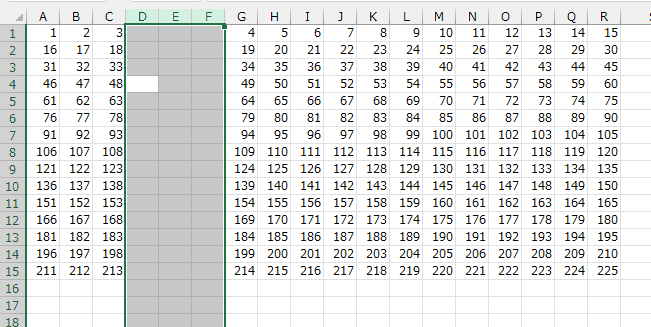
- 挿入したい列の右の列を選択します。
複数行や列を挿入したい場合はその行数や列数分を選択します。
ここでは、D4セルを選択しています。
[Ctrl]+[Space]で列「D」を選択します。
[Shift]キーを押した状態で、[→]キーを2回押して、D:F列を選択します。
- テンキーの + を使う場合は、[Ctrl]+[+]キーを押します。
テンキーがない場合は、[Ctrl]+[Shift]+[れ]キーを押します。[Ctrl]と[Shift]を押した状態で、[れ]キーを押します
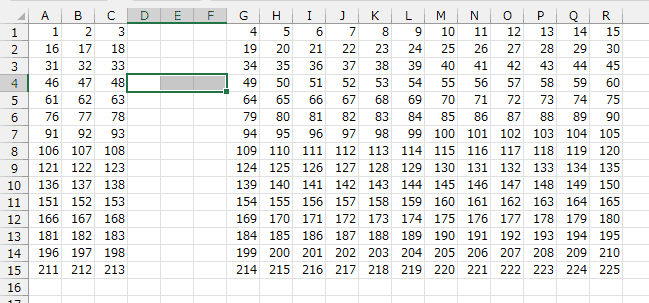
3列が挿入できました。
行を削除する
- 削除したい行を選択します。
ここでは、D4セルを選択しています。
[Shift]+[Space]キーで行「4」が選択できます。
複数行を挿入したい場合はその行数分を選択します。
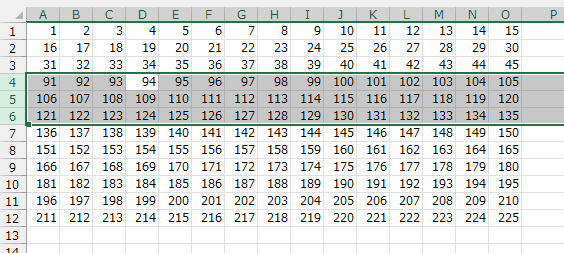
[Shift]を押したまま、[↓]キーを2回押して、4:6を選択します。
- [Ctrl]+[-]キーを押します。
3行削除できました。
行を削除する
- 削除したい列を選択します。
ここでは、D4セルを選択しています。
[Ctrl]+[Space]で列「D」を選択します。
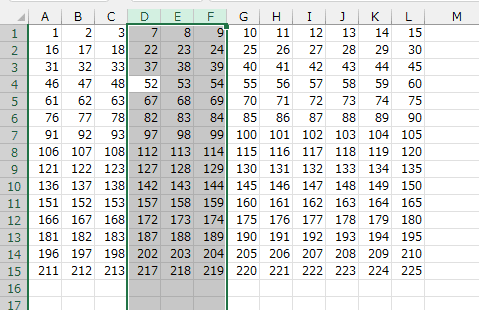
[Shift]キーを押した状態で、[→]キーを2回押して、D:F列を選択します。
- [Ctrl]+[-]キーを押します。
3列が削除できました。
- Excel2003の頃までに使用されていたアクセスキーで現在ではOfficeアクセスキーと呼ばれるものです。
(Excel2007でリボン操作に代わったためです)
この方法では行や列の選択をする必要がありません。
挿入したい行や列のセルを選択するだけですみ、操作が手早くできるメリットがあります。
- 行の挿入は [Alt] [I] [R] [I]はInsert、[R]はRow
列の挿入は [Alt] [I] [C] [I]はInsert、[C]はColumn
行の挿入の操作例
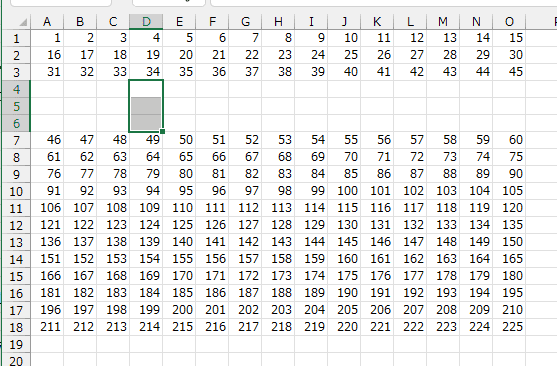
- 3行挿入したいので、D4:D6と選択しました。
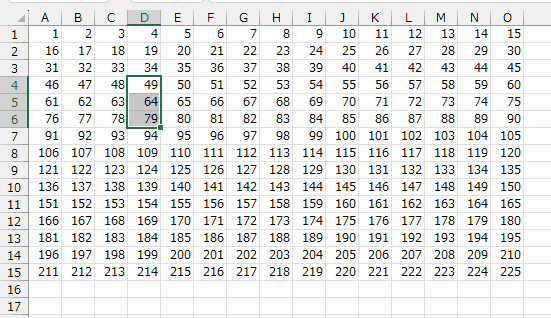
- アクセスキー [Alt] [I] [R]と順番に打鍵します。
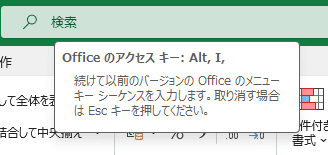
[Alt] [I] と押すと、Officeのアクセスキー と表示されます。続けて[R]を押します。
- 4:6行が挿入できました。
行を選択する([Shift]+[Space]を押す操作が)必要がないので、ちょっと手早い操作ができます。
列の挿入の操作例
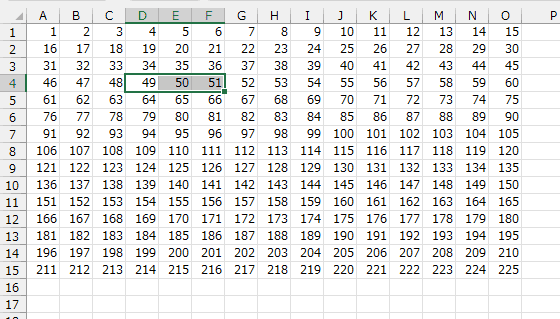
- 3列挿入したいので、D4:F4と選択しました。
- アクセスキー [Alt] [I] [C]と順番に打鍵します。
[Alt] [I] と押すと、Officeのアクセスキー と表示されます。続けて[C]を押します。
- 4:6行が挿入できました。
行を選択する([Ctrl]+[Space]を押す操作が)必要がないので、ちょっと手早い操作ができます。
- こちらは現在のリボン操作のアクセスキーです。
- 行や列の削除はリボンをキーボードで操作するアクセスキーで行うこともできます。
行の削除 [Alt] [H] [D] [R] [H]はHome [D]はDelete [R]はRow
列の削除 [Alt] [H] [D] [C] [H]はHome [D]はDelete [C]はColumn
と順番にキーを押します。
Excel2003以前のOfficeアクセスキーでの挿入は [Alt] [I] [R] ですので、[H]が1個増えています。
行の削除の操作例
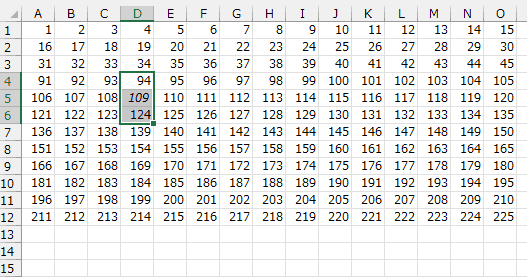
- 3行削除したいので、D4:D6と選択しました。
- アクセスキー [Alt] [H] [D] [R]と順番に打鍵します。
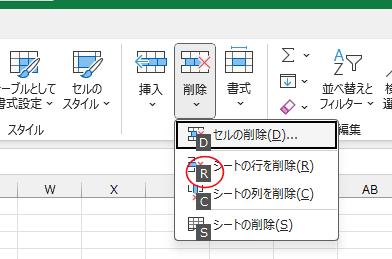
- [Alt] [H] と押して[Home]タブを選択した状態です
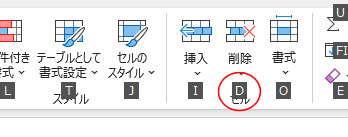
[D]を押すと、[削除]→[シートの行を削除]を選択したことになります。
- 4:6行が削除できました。
行を選択する([Shift]+[Space]を押す操作が)必要がないので、ちょっと手早い操作ができます。
列の削除の操作例
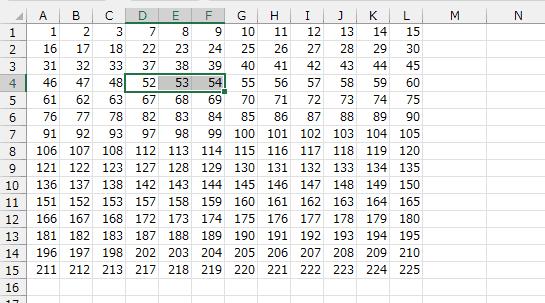
- 3列削除したいので、D4:F4と選択しました。
- アクセスキー [Alt] [H] [D] [C]と順番に打鍵します。
- 4:6列が削除できました。
列を選択する([Ctrl]+[Space]を押す操作が)必要がないので、ちょっと手早い操作ができます。
PageViewCounter

Since2006/2/27