- Home »
- 便利な技の目次 »
- 不要な罫線を削除する[Ctrl]+[Shift]+[\](バックスラッシュ)
更新:2026/1/31;作成:2025/01/09
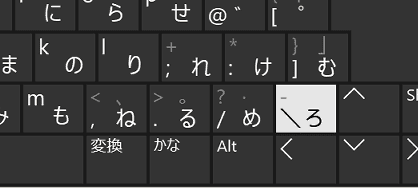
- バックスラッシュはキーボードに[ろ]が表示されているキーで、アンダーバー [_] が入力できるキーです。
[/ め] スラッシュの右にあるキーです。
日本語のキーボードではバックスラッシュは入力できません。このキーを押すと ¥が入力されます。
このページでは \ 全角のバックスラッシュで表示しています。
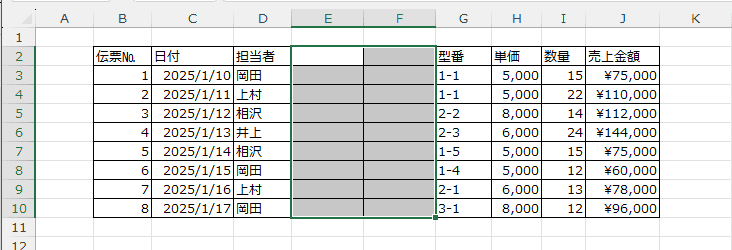
- E2:F10にひかれている罫線を削除しようと思います。
E2:F10を選択します。
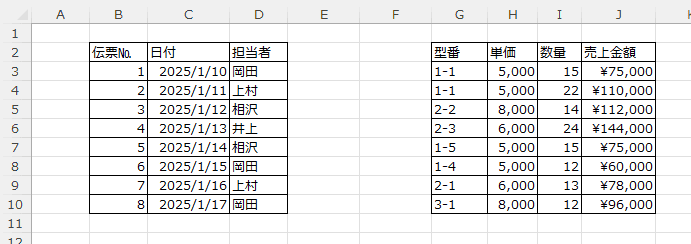
- [Ctrl]+[Shift]+[\]を押すと、一気に削除することができます。
- ちなみに、罫線の操作で実行すると・・・
E2:F10を選択します。
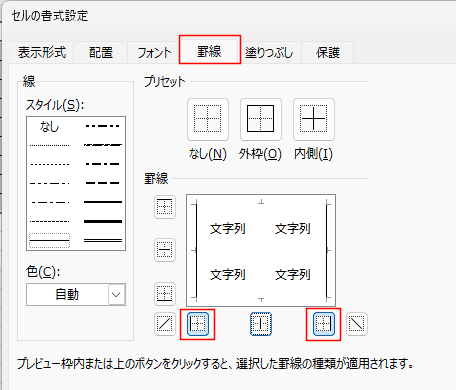
[Ctrl]+[1]でセルの書式設定ダイアログボックスを開きます。
[Ctrl]+[Tab]で[罫線]タブを選択します。
左罫線と右罫線だけを残します。
[OK]ボタンをクリックすると、同じ結果を得られます。
- 罫線のコマンドを利用する場合は・・・
E2:F10を選択します。
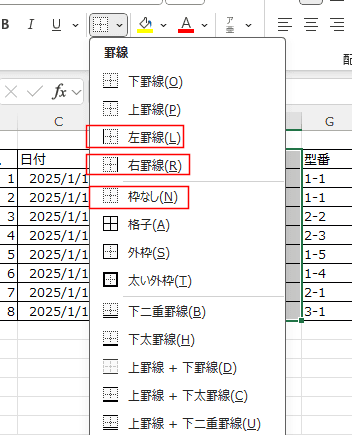
[ホーム]タブの罫線コマンドの[枠なし] [左罫線] [右罫線] と3回実行することになります。
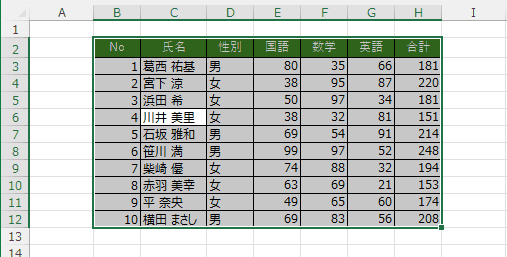
- データリスト内のセルを選択して、[Ctrl]+[A]でデータ範囲を選択します。
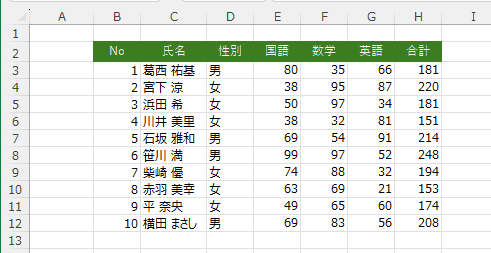
- [Ctrl]+[Shift]+[\]を押すとすべての罫線をクリアできます。
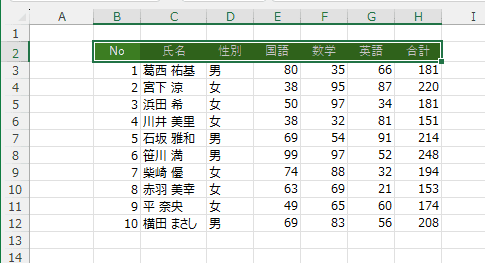
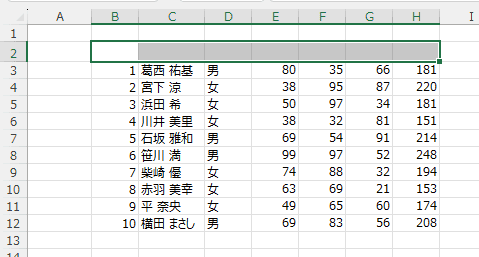
- ついでに、セルの塗りつぶしの色を解除したいと思います。
ここでは、B2セルを選択して、[Shift]+[Ctrl]+[→] でB2:H2セルを選択しました。
[Ctrl]+[A]でデータを全選択してもOKです。
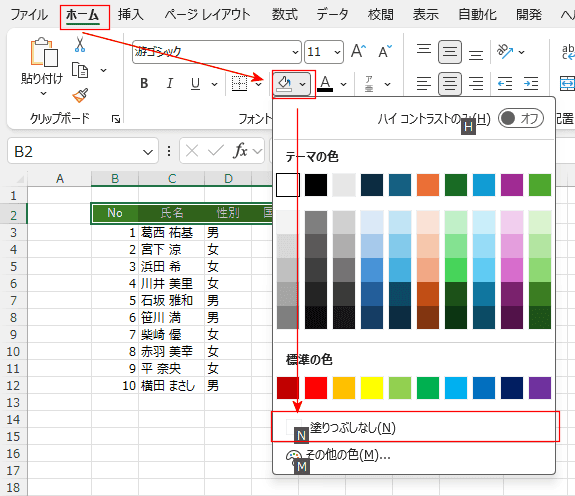
- アクセスキー [Alt]、[H]、[H]、[N] と順番にキーを押して、背景色を解除します。
- リボン操作 [ホーム]→[塗りつぶしの色]→[塗りつぶしなし]を実行するアクセスキーです。
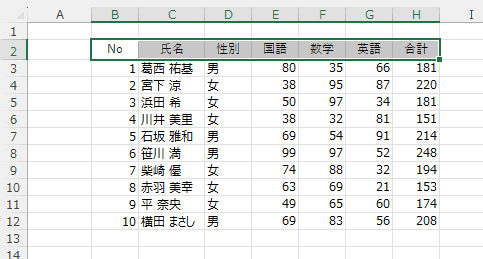
- 文字色が白だったので見えなくなりました。
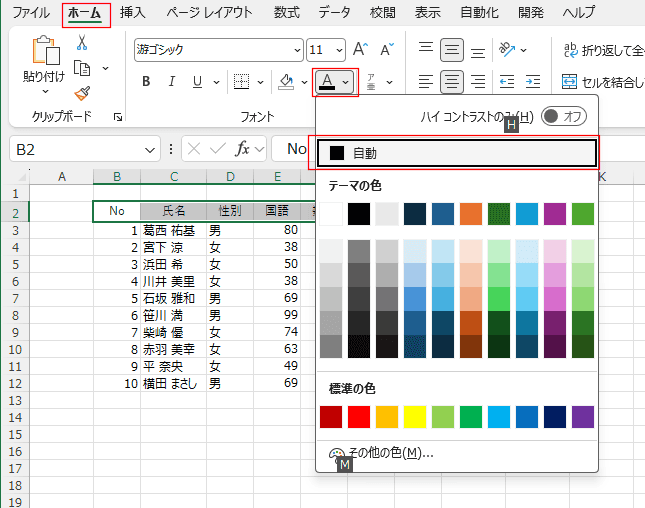
[Alt]、[H]、[FC]、[Enter]で文字色を[自動]としました。
- リボン操作 [ホーム]→[フォントの色]→[自動]を実行するアクセスキーです。
PageViewCounter

Since2006/2/27