- Home »
- 便利な技の目次 »
- 複数セルに同じデータを書式なしで入力する(Ctrl+Enter)
- [Ctrl]+[Enter]で選択しているセルに同じデータを一気に入力することができます。
更新:2026/1/17;作成:2017/1/28
アクティブセルが移動しない topへ
- ちょっとしたことですが、[Ctrl]+[Enter]で入力すると、アクティブセルが移動しないといったメリットもあります。
つまり、Enterキーでの入力だと次のセルがアクティブセルになるので、上に戻るという余計な操作が不要になります。
入力したセルに引き続き操作ができるということです。
小さなことですが、日々の無駄な操作を減らすメリットがあります。
- 複数のセルを選択して、アクティブセルに Ctrl + Enter で入力を確定すると選択していたセルに同じ数式を入力することができます。
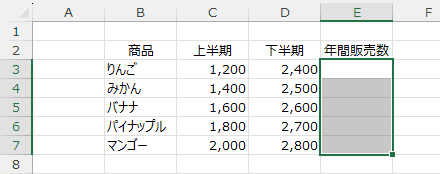
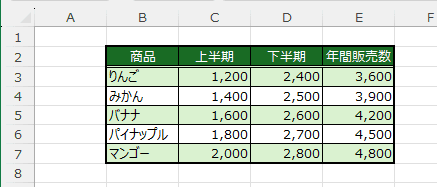
- 数式を入力するセル範囲 E3:E7 を選択します。
- E3セルがアクティブになっているので、ここに数式 =SUM(C3:D3) と入力します。
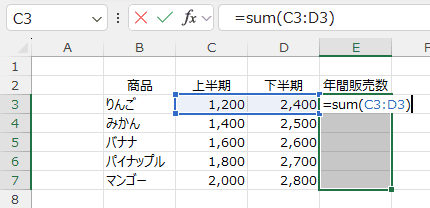
- ここで、Ctrl + Enter キーで数式の入力を確定します。
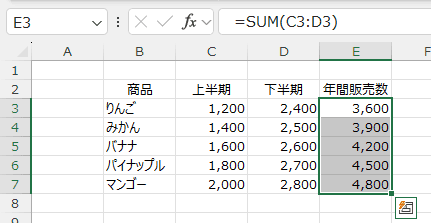
選択していたセルに一気に数式が入力されました。
オートフィルで数式をコピーすると、書式もコピーされます
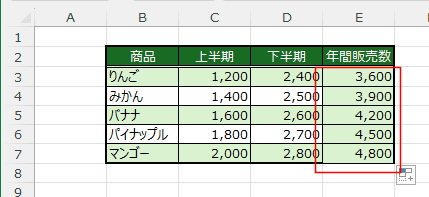
- 下図ではすでにセルの書式が設定されています。
E3セルを選択して、フィルハンドルをダブルクリックして、オートフィルでコピーすると・・・
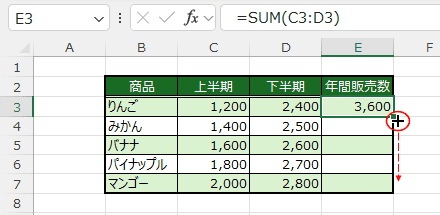
- セルの塗りつぶしの色もコピーされてしまいます。
また、一番下の外枠の罫線も細くなってしまいました。
Ctrl+Dで数式をコピーすると、書式もコピーされます
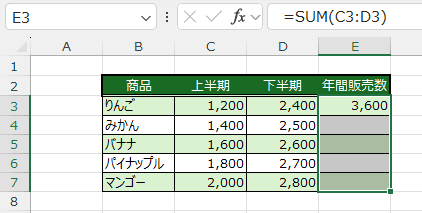
- E3セルに書式が設定されている状態です。
C3:E7を選択して、Ctrl+D を使うと、
↓
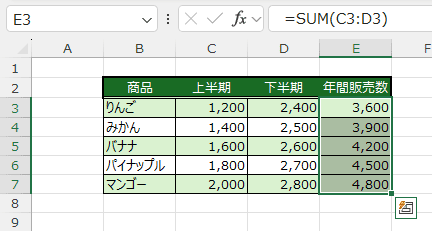
書式がついて状態で、セルが下方向へコピーされたのがわかります。
オートフィルと同じ結果になります。
Ctrl + Enter で数式だけを入力すると、書式はコピーされません
- E3:E7セルを選択して、数式 =SUM(C3:D3) を入力して、[Ctrl] + [Enter]で数式の入力を確定します。
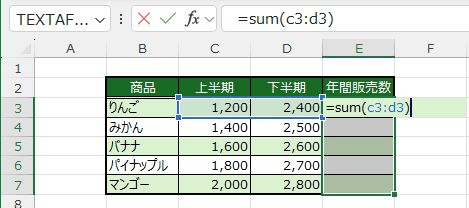
- 書式を無視して数式だけが入力されました。
- 複数のセルを選択して、アクティブセルに入力するとき、Ctrl + Enter キーで入力を確定すると選択していたセルに同じデータが入力できます。
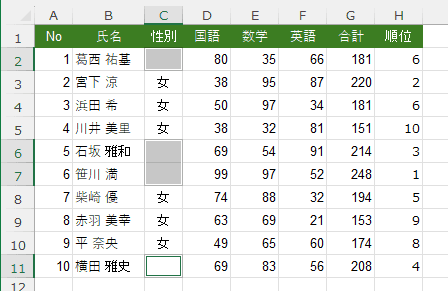
- C2セルを選択し、Ctrlキーを押した状態で、C6:C7セル、C11セルを選択しました。
下図のような複数のセル範囲を選択しました。アクティブセルは白く抜けているC11セルです。
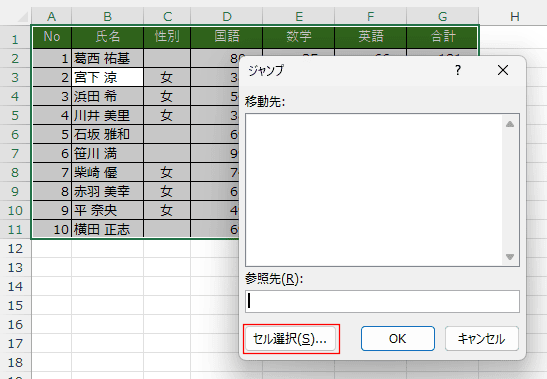
- 空白セルを一気に選択するには、データリスト内のセルを選択して、[Ctrl]+[G]でジャンプ機能を呼び出します。
[セル選択]ボタンをクリックします。
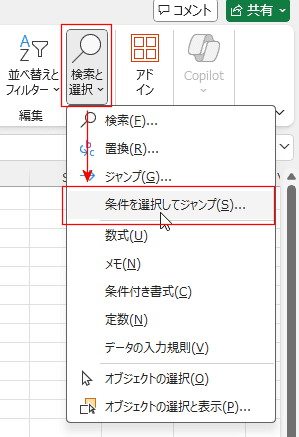
- リボン操作では[ホーム]タブで[検索と選択]→[条件を選択してジャンプ]を実行します。
↓
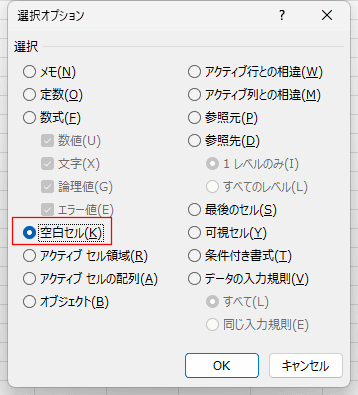
選択オプションで「空白セル」にチェックを入れて[OK]ボタンをクリックします。
↓
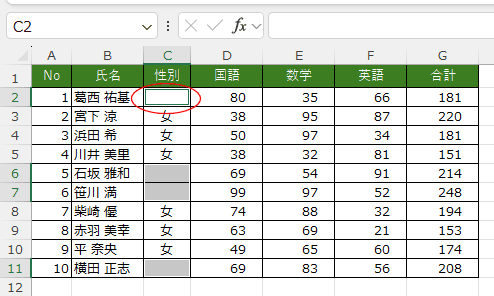
空白セルを一気に選択できました。
C2セルがアクティブセルになりました。
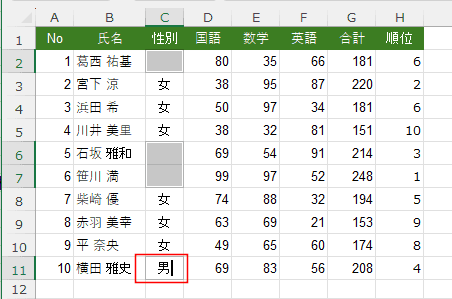
- アクティブセル C11セルに 「男」と入力しています。カーソルがC11セルに表示されています。
数式バーに入力する方がちょっとしたミスを防げることもあります。
Ctrl + Enter キーで入力を確定します。
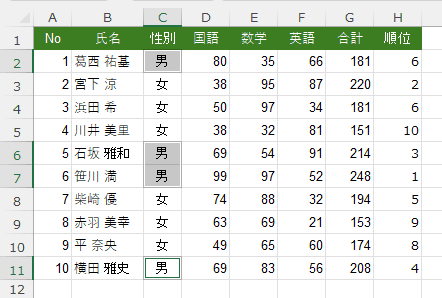
- 選択していたセルすべてに、アクティブセル(C11セル)に入力した文字列「男」が入力されました。
アクティブセルはC11セルのまま移動していません。
PageViewCounter

Since2006/2/27