Home
|
Word基本講座 目次
|目次のリーダー(点線)を変更したい
目次のリーダー(点線)を変更したい:Word基本講座
更新:2026/8/23;作成:2014/12/10
目次のリーダー(点線)を変更する
目次の書式を変更する
見出し2~3のリーダーとページ番号を表示しない
目次のリーダー(点線)を変更する
Topへ
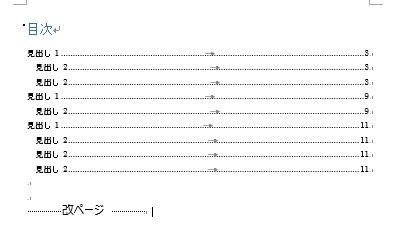
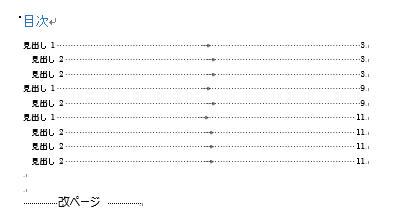
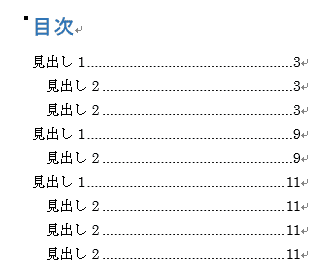
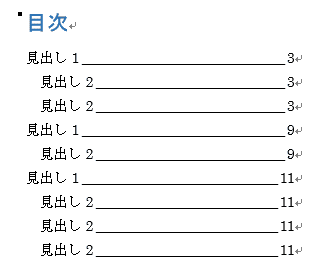
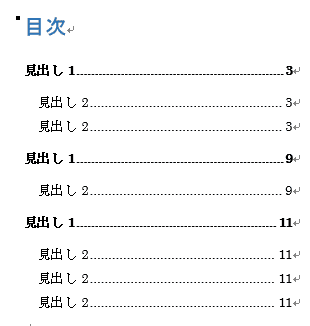
下図は目次を自動作成した例です。この目次の見出しとページ番号の間の点線(リーダー)を変更したいといったケースについて書いています。
目次の作成方法は
目次を作成する
をご覧ください。
リーダーを変更する手順
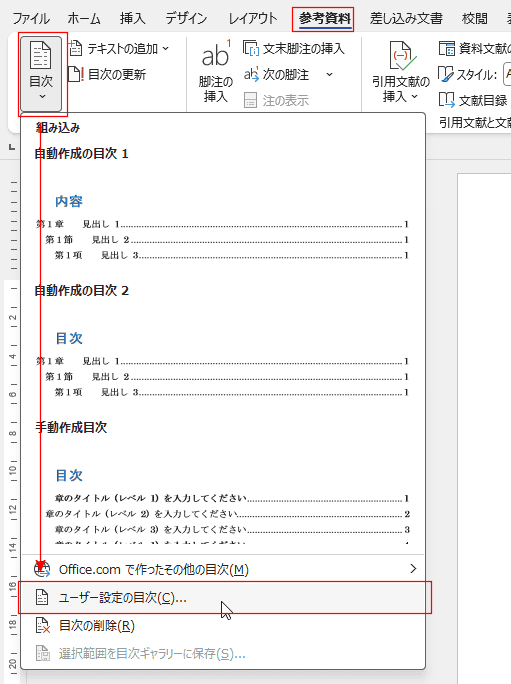
[参考資料]タブを選択し、[目次]→[ユーザー設定の目次]を選択します。
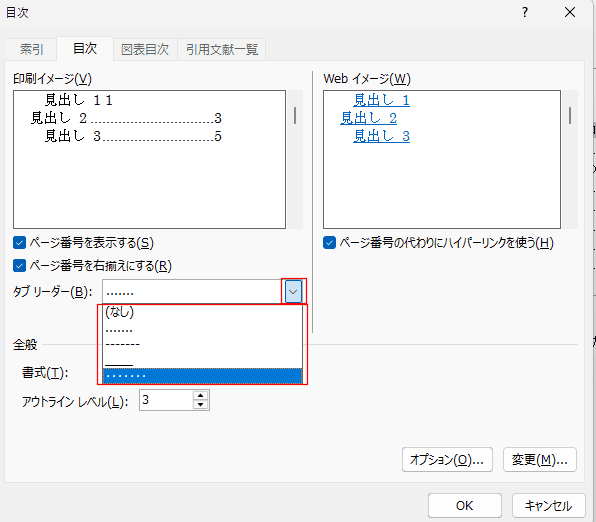
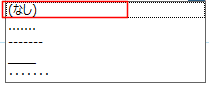
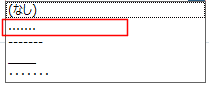
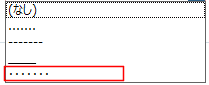
タブ リーダーのドロップダウンリストを開いて、点線の種類を選択します。
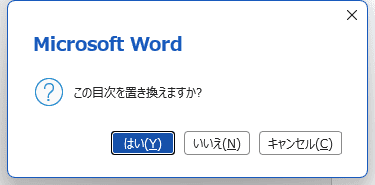
既存の目次を置き換えますか? と表示されます。 [はい(Y)]ボタンをクリックします。
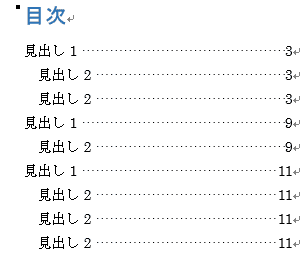
タブ リーダーが変更されました。
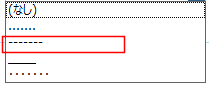
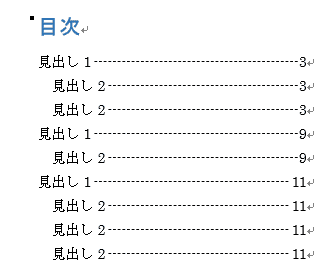
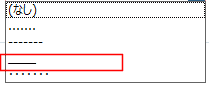
タブリーダーの違いは下図のようになります。
微妙な違いのものもありますし、上下の位置も異なっています。
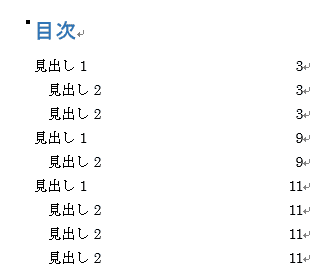
(なし)を選択した例
2つ目の点線を選択した例
3つ目の破線を選択した例
4つ目の下線を選択した例
最下段の点線を選択した例
見出し2~3のリーダーとページ番号を表示しない
Topへ
目次の作成はフィールドコードで作成されていますので、フィールドコードを少しいじります。
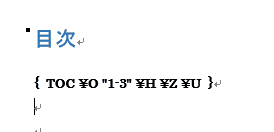
[Alt]+[F9]でフィールドコードを表示します。
ここの例では、{ TOC \O "1-3" \H \Z \U } となっています。
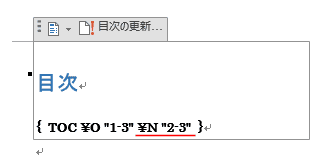
フィールドコードを { TOC \O "1-3" \N "2-3" } と修正しました。
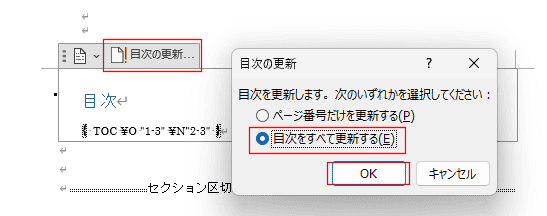
[目次の更新]をクリックします。
「目次をすべて更新する」にチェックを入れて[OK]ボタンをクリックします。
見た目は何も変化がありませんが、
[Alt]+[F9]でフィールドコードを非表示にします。
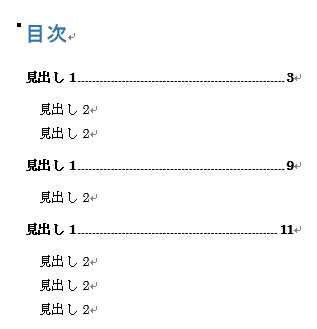
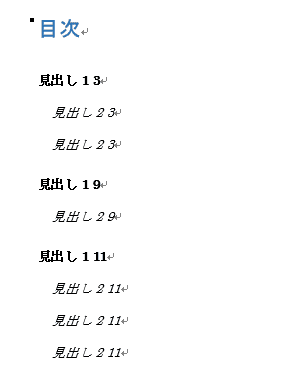
見出し2~3のリーダーとページ番号が非表示になりました。
目次のフィールドコードに関しては
索引と目次フィールド
をご覧ください。
目次の書式を変更する
Topへ
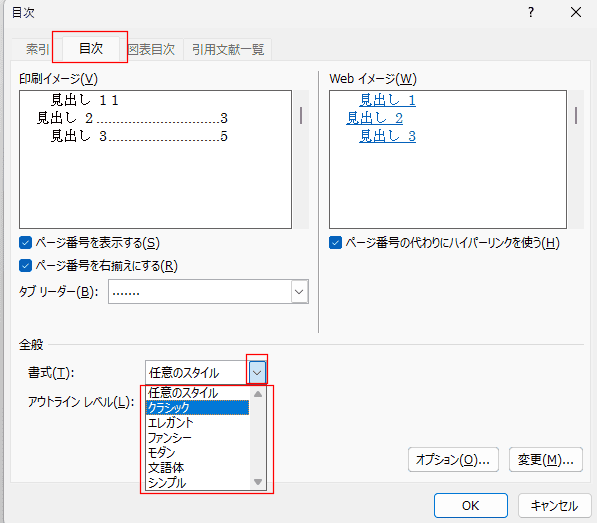
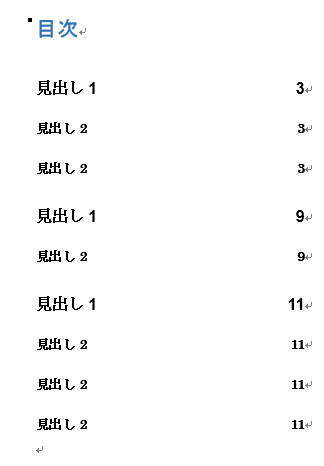
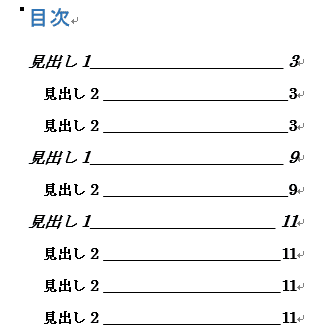
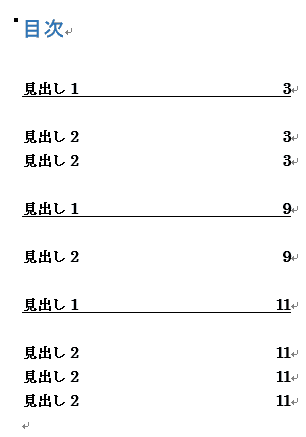
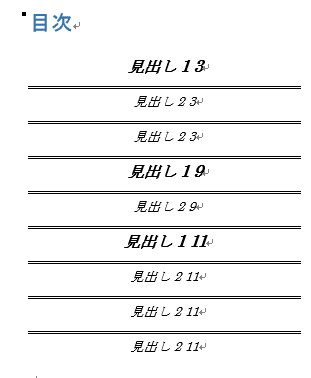
目次全体の書式を変更することができます。
[参考資料]タブを選択し、[目次]→[ユーザー設定の目次]を選択します。
全般 書式のドロップダウンリストを開いて、書式の種類を選択します。
クラシックの例
エレガントの例
ファンシーの例
モダンの例
フォーマルの例
シンプルの例
Home
|
Word基本講座 目次
|目次のリーダー(点線)を変更したい
PageViewCounter
Since2006/2/27