Home
|
Word基本講座 目次
|目次のハイパーリンクを解除する
目次のハイパーリンクを解除する:Word基本講座
更新:2026/8/23;作成:2014/12/14
ハイパーリンクを文字列に変更する方法
フィールドコートを修正する方法
目次のハイパーリンクを解除する
Topへ
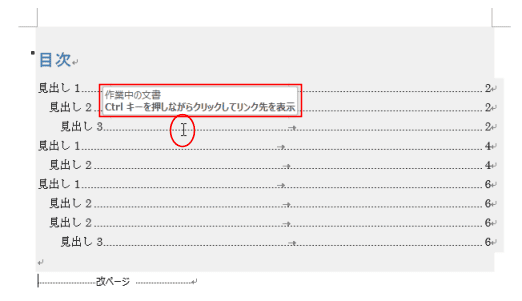
下図は目次を自動作成した例です。
この自動作成した目次にはハイパーリンクが設定されています。マウスポインタを合わせる「Ctrlキーを押しながらクリックしてリンク先を表示」と表示されます。
目次の作成方法は
目次を自動で作成する
をご覧ください。
ハイパーリンクを文字列に変更する方法
Topへ
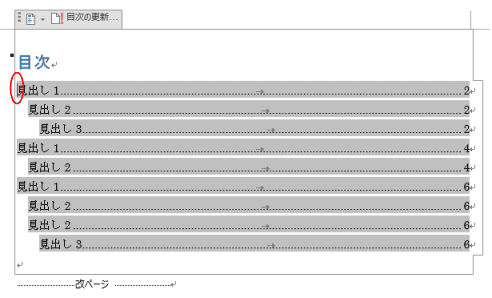
目次の先頭にカーソルを表示します。
[Ctrl]+[Shift]+[F9]
キーを押します。
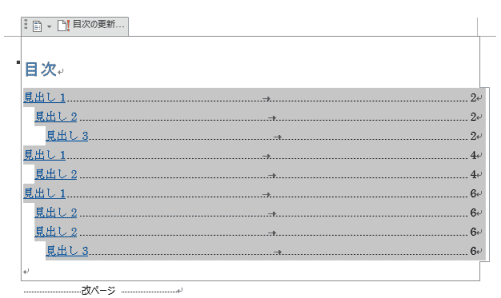
ハイパーリンクが解除されました。
しかし、ハイパーリンクの書式(フォントの色と下線)が残っています。
[Ctrl]+[Space]
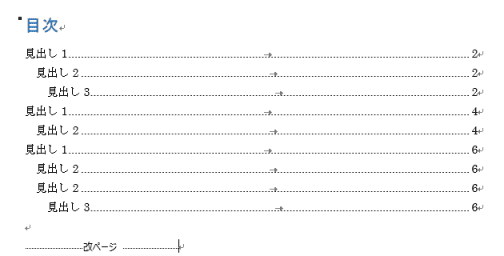
キーを押して書式をクリアします。
フィールドコードを修正する方法
Topへ
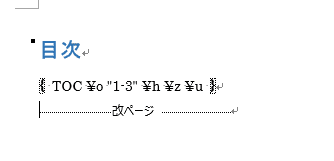
[Alt]+[F9]キーを押して、フィールドコードを表示します。
フィールドコード { TOC \o "1-3" \h \z \u } が表示されました。
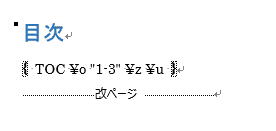
フィールドコードの
\h を削除して
、{ TOC \o "1-3" \z \u } と修正します。
[Alt]+[F9]キーを押して、フィールドコードを非表示にします。
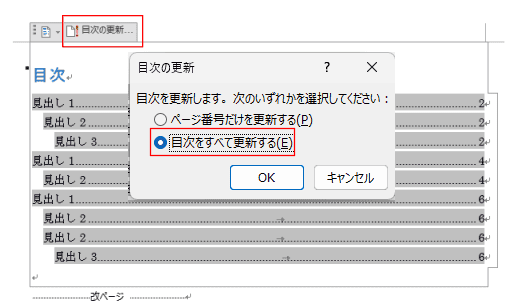
[目次の更新]をクリックします。
「目次をすべて更新する」にチェックを入れて、[OK]ボタンをクリックします。
ハイパーリンクの設定されていない目次が作成されました。
目次のフィールドコードに関しては
索引と目次フィールド
をご覧ください。
Home
|
Word基本講座 目次
|目次のハイパーリンクを解除する
PageViewCounter
Since2006/2/27