Home|Word(ワード)基本講座 目次|目次項目の登録を使って目次を作成する
更新:2026/8/24;作成:2014/12/20
- ここでは、目次項目の登録を使って目次を作成する方法について書きます。
文書中の任意の箇所にTCフィールドを挿入して、目次を作成します。
- 見出しスタイルを設定したくない項目を目次にしたいときや、見出しスタイルの目次に付け足したいときなどに使用することができます。
目次項目の登録を使って目次を作成する
- 目次の参照先としたい箇所または文字を選択します。
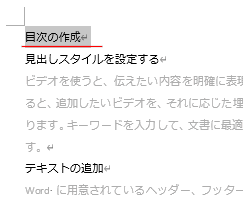
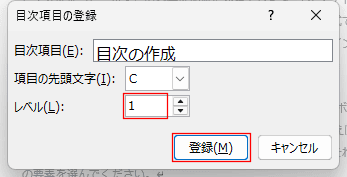
- [Alt]+[Shift]+[O(オー)]キーを押します。
文字を選択していたら、目次項目に選択していた文字列が表示されます。
カーソルを表示していた場合は、目次項目に目次にしたい文字を入力します。
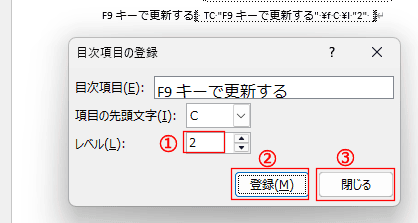
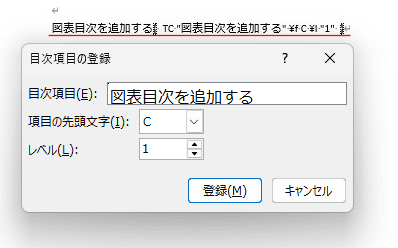
レベルは「1」としました。
[登録]ボタンをクリックします。
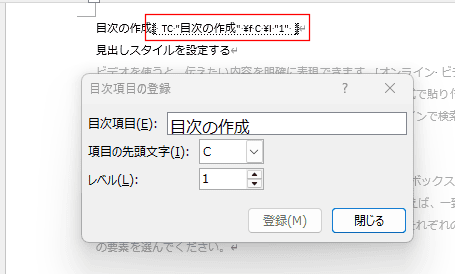
- 選択していた文字列の後ろに、 { TC "目次の作成" \f C \1 "1" } とフィールドコードが挿入されました。
そのまま、目次項目の登録 ダイアログは開いたままにしておきます。
- フィールドは隠し文字として書式設定されていますので、印刷はされません。
フィールドの表示/非表示は[ホーム]タブの[編集記号の表示/非表示]で切り替えることができます。
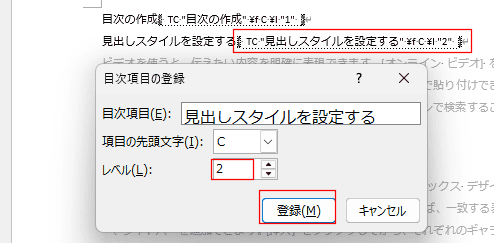
- 次の項目を選択して、レベルは「2」としました。
同じように[登録]をクリックします。
この操作を必要な分繰り返します。
- 目次項目の登録が終了したら、[閉じる]ボタンをクリックします。
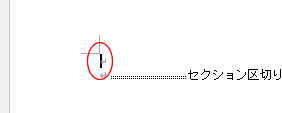
- 目次を作成するところにカーソルを表示します。
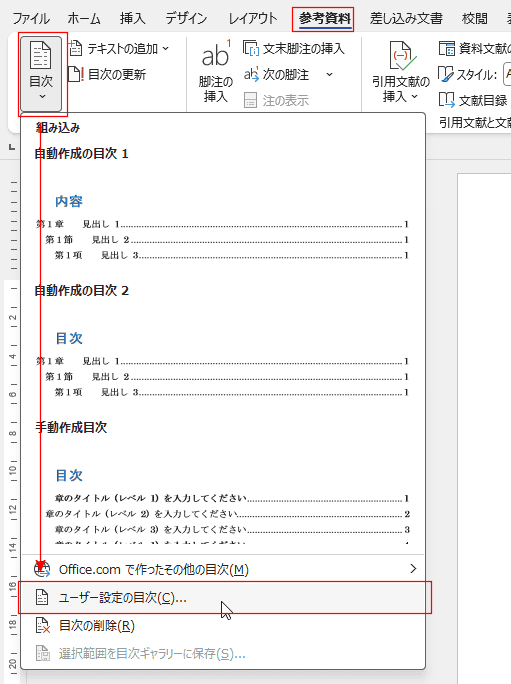
- [参考資料]タブの[目次]→[ユーザー設定の目次]を選択します。
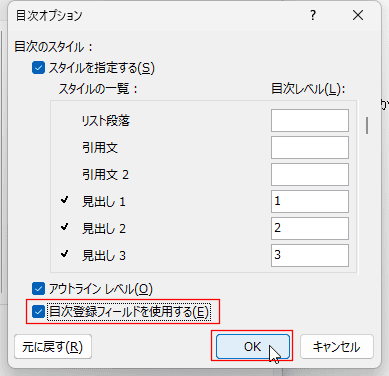
- [オプション]ボタンをクリックします。
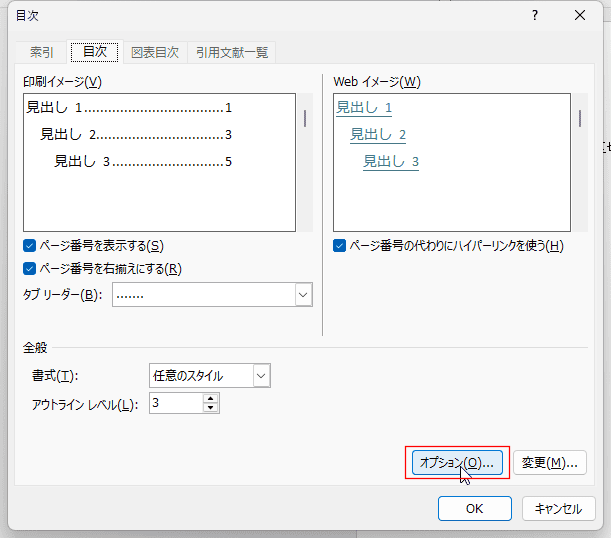
- 「目次登録フィールドを使用する」にチェックを入れて、[OK]ボタンをクリックします。
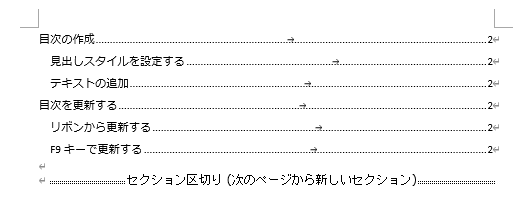
- 目次項目の登録を使って目次を作成することができました。
なお、フィールドコードが表示された場合は、[Alt]+[F9]でフィールドコードを非表示にすると、目次が表示されます。
目次項目に変更が有ったら?
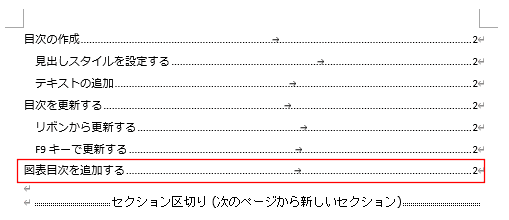
- 目次項目を追加しました。
追加した項目を目次に反映したいと思います。
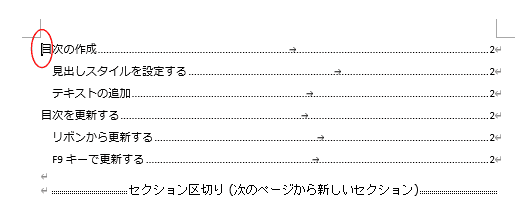
- 目次の先頭にカーソルを表示します。
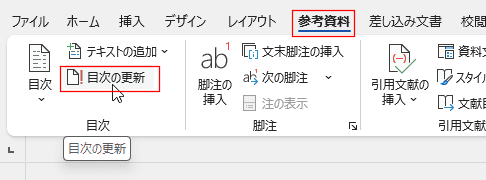
- [参考資料]タブの[目次の更新]を実行します。
または、「F9]キーを押します。
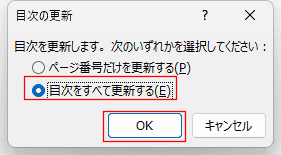
- 「目次をすべて更新する」にチェックを入れて、[OK]ボタンをクリックします。
- 目次が更新されました。
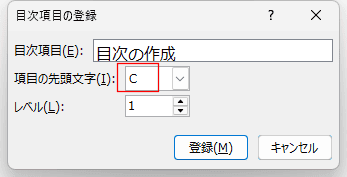
- 前項では説明をしていませんが、項目の先頭文字は「C」としてあります。
- ここでは、別の目次を合わせて作成したいケースを説明します。
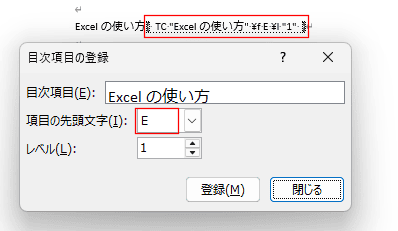
- 文字列を選択して、[Alt]+[Shift]+[O(オー)]で目次項目の登録を行います。
項目の先頭文字を「E」としています。
フィールドコードには { TC "Excelの使い方" \f E \1 "1" } となっています。
- 他の項目3つは、先頭文字を「E」、レベルを「2」として登録しました。
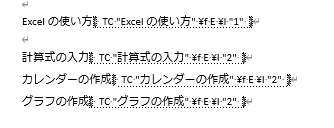
- 現在、この文章は先頭文字が「C」と「E」の2種類の TCコードがあります。
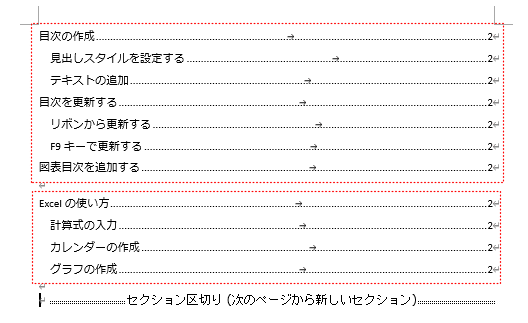
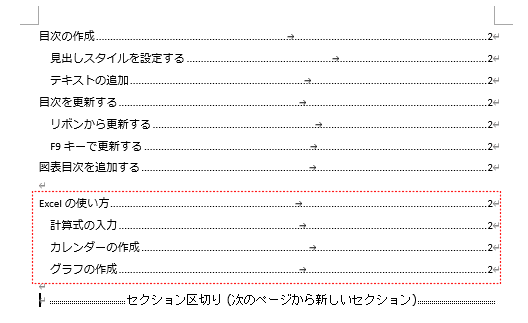
これから、下図のような目次を2つ並べて作成したいと思います。
2つ目の目次を表示する
- 目次を作成するところにカーソルを表示します。
- [参考資料]タブの[目次]→[ユーザー設定の目次]を選択します。
- [オプション]ボタンをクリックします。
- 「目次登録フィールドを使用する」にチェックを入れて、[OK]ボタンをクリックします。
- 目次が作成されました。
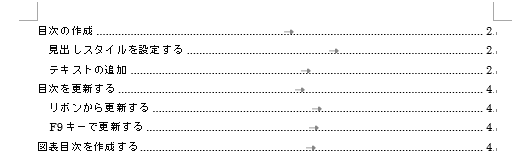
- もう一度、2~4の操作をして目次を作成します。
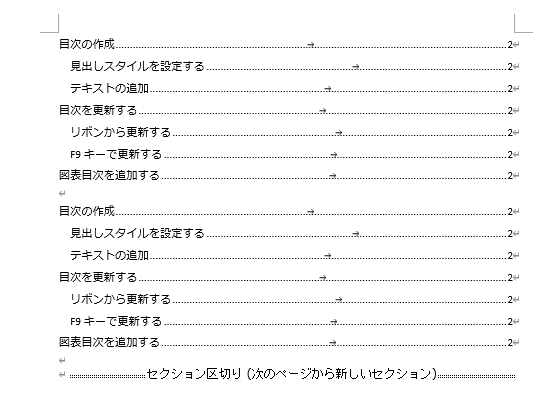
同じ目次が2つできました。
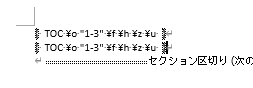
- [Alt]+[F9]キーを押してフィールドコードを表示します。
{ TOC \o "1-3" \f \h \z \u } と同じコードが2つあります。
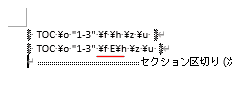
- 後ろのコードの一部を \f E と修正します。
- [Alt]+[F9]キーを押して、フィールドコードを非表示にします。
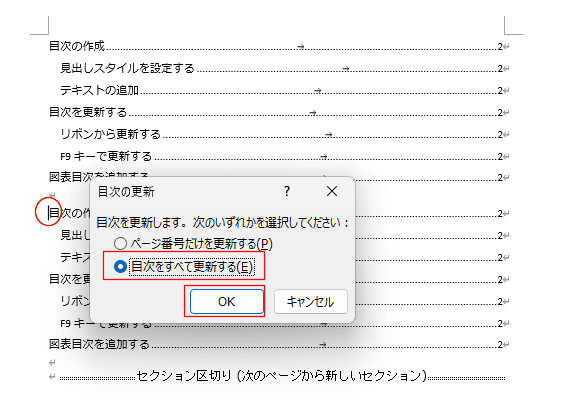
2つ目の目次の先頭にカーソルを表示して、[F9]キーを押します。
目次の更新が表示されますので、「目次をすべて更新する」にチェックを入れて、[OK]ボタンをクリックします。
- 2種類の目次が作成できました。
Home|Word(ワード)基本講座 目次|目次項目の登録を使って目次を作成する
PageViewCounter

Since2006/2/27
