- Home »
- エクセル関数一覧表 »
- Excel関数の目次 »
- VLOOKUP関数の使い方(データを検索する)
- Excelでよく使われる便利なVLOOKUP関数の使い方を具体例を使って説明しています。
ちょっと戸惑う引数の指定方法も丁寧に分かりやすく書いています。
また、VLOOKUP関数単体ではなく他の関数MATCH関数やINDIRECT関数などと組み合わせて利用する方法もあります。
更新:2025/5/29;作成:2005/7/17
はじめに:VLOOKUP関数のポイント
- データリスト範囲の左端列を検索して同じ行の指定列の位置の値を返します。
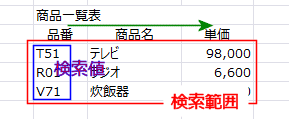
- 完全一致で検索するときは引数の検索の型をFALSEまたは0とします。
- 近似一致で検索する場合は検索の型をTRUEまたは省略します。
検索する列が昇順に並んでいる必要があります。 - 検索値が見つからない場合はエラー値#N/Aが返されます。(#N/Aエラーを表示しない方法はエラー処理をご覧ください)
-
ブイルックアップ
=VLOOKUP(検索値,範囲,列位置,検索の型)
検索の型:「TRUE」もしくは[省略](「1」と入力してもOK)
検索値が見つからない場合に、検索値未満で最も大きい値が使用されます。
(注)検索範囲の値は昇順に並んでおく必要があります。
検索の型:「FALSE」(「0」と入力してもOK)
検索値と完全に一致する値だけが検索され、見つからない場合はエラー値 #N/A が返されます。
文字列の検索に適します。
[A] 完全一致で検索する (検索の型:FALSEまたは0)
- 検索の型でFALSEを指定すると、完全一致で検索しますので、検索値が昇順に並んでいないときでも検索が可能です。
引数の検索の型の入力は FALSE の代わりに 0 を入力してもOKです。
- 【問題1】 商品一覧表(H3:J6)があります。
C4:D6セルに数式を入れて、見積書の品番を入力すると商品名と単価および小計が自動的に入力されるようにしなさい。
|
B |
C |
D |
E |
F |
G |
H |
I |
J |
| 2 |
|
見積書 |
|
|
|
|
商品一覧表 |
|
|
| 3 |
品番 |
商品名 |
単価 |
数量 |
小計 |
|
品番 |
商品名 |
単価 |
| 4 |
R01 |
ラジオ |
6,600 |
2 |
13,200 |
|
T51 |
テレビ |
98,000 |
| 5 |
T51 |
テレビ |
98,000 |
2 |
196,000 |
|
R01 |
ラジオ |
6,600 |
| 6 |
V71 |
炊飯器 |
48,000 |
1 |
48,000 |
|
V71 |
炊飯器 |
48,000 |
| 7 |
|
|
|
合計 |
257,200 |
|
|
|
|
問題1の解答例
- 検索する列の品番 H4:H6 は昇順に並んでいません(ランダムになっています)。よって、検索の型は FALSE として、完全一致で検索します。
検索するデータリストの範囲は H4:J6 です。C4セルに入力する数式は、下のセルにもコピーしますので $H$4:$J$6 と絶対参照とします。
返す商品名は2列目にあるので、列番号は 2 となります。
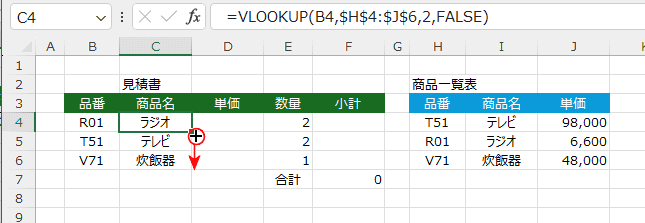
C4セルに入力する数式は、
=VLOOKUP(B4,$H$4:$J$6,2,FALSE)
または
=VLOOKUP(B4,$H$4:$J$6,2,0)
となります。
「B4セルの『B01』を範囲『H4:J6』の左端の列から探し、完全に一致した値が有ったら2列目の値を返す」という意味になります。 - C4セルに数式が入力できたら、下方向へ数式をコピーします。
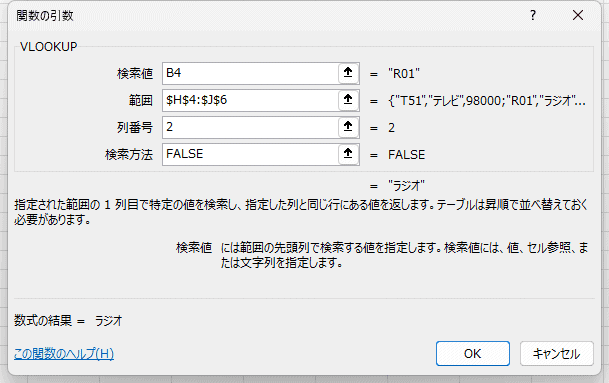
- 関数の引数で数式を作成する場合
- 検索値:品番の入力されているB4セルになります。
範囲:商品一覧のデータ部分H4:J6を絶対参照で指定します。
(範囲を絶対参照にするのはC4セルの数式をC5,C6セルにコピーする時値が変化しないようにするためです。)
列位置:範囲の2列目ですので「2」とします。
検索の型:文字の検索や固有品番などの検索では[FALSE] にします。[FALSE]のかわりに[0]でもOK。
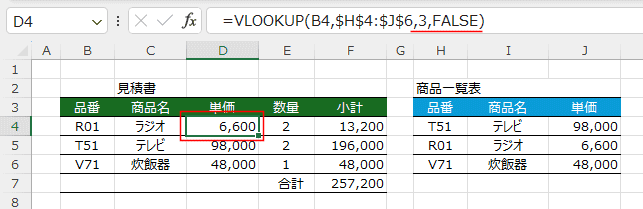
- D5セルの数式は、単価は 3 列目にあるので、列番号は 3 とします。
=VLOOKUP(B4,$H$4:$J$6,3,FALSE)
または
=VLOOKUP(B4,$H$4:$J$6,3,0)となります。
-
数式を1つにまとめる
C4セルの数式をD4セルでも利用できるように、引数の列番号にColumn関数を利用します。
数式は =VLOOKUP($B4,$H$4:$J$6,COLUMN(B1),FALSE) とすることができます。
- (説明)
C4セルの列位置「2」を、D4セルでは「3」になるように細工をします。
COLUMN関数を使うと、右方向へコピーして値が1増加するので「2」を返すように「COLUMN(B1)」とします。
この場合重要なのは「B」=「2」なのでCOLUMN(B100)でも良く、「B1」としたのは見た目だけ?のことです。
- ちなみに、列位置を関数で検索して求める方法があります。
MATCH関数で列位置を検索します。
=VLOOKUP($B5,$H$4:$J$6,MATCH(C$3,$H$3:$J$3,0),FALSE)
- C4:D6セルを選択します。
C4セルに数式を入力して、[Ctrl]+[Enter]で確定します。
(説明上、数式バーに数式を入力していますが、C4セル内に入力しても同じです)
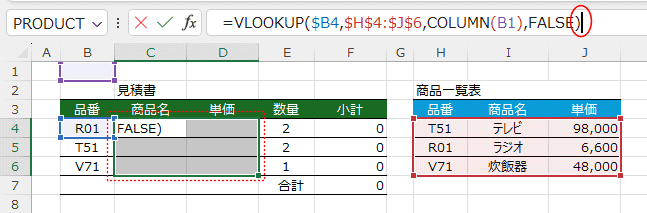
- 選択していた、C4:D6セルに数式が入力できました。
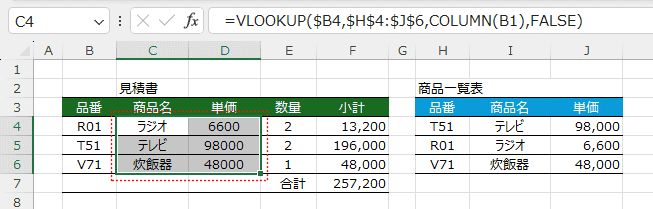
-
Spill(スピル)が利用できる場合(Excel for Microsoft365、Excel2021)
- C4:D4セルを選択します。
C4セルに=VLOOKUP($B4:$B6,$H$4:$J$6,COLUMN(B1),FALSE) と入力して、[Ctrl]+[Enter]で確定します。
検索値がセル範囲になっているところに注目です。
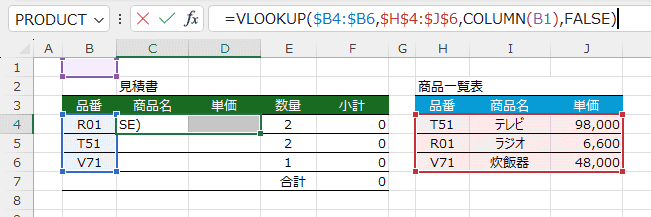
- 選択していたC4:D4セルに数式が入力されます。
SpillによってC4:C6,D4:D6にそれぞれの計算結果が表示されました。
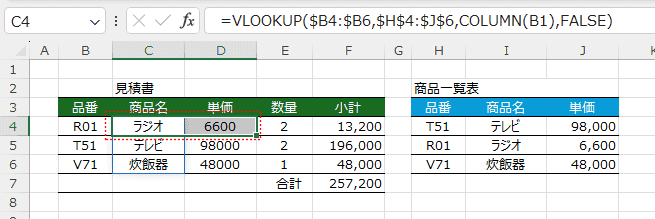
- 検索値が検索するリストにないときはエラー#N/Aが表示されます。
#N/Aが表示されないようにするにはいろいろな方法があります。
Excel2007以降、Excel2013以降ではIFERROR関数やIFNA関数が使えて簡潔な数式で処理ができるようになりました。
おすすめはIFERROR関数です。
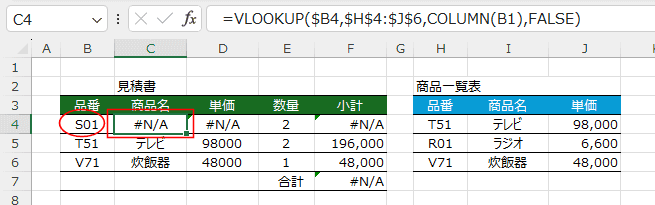
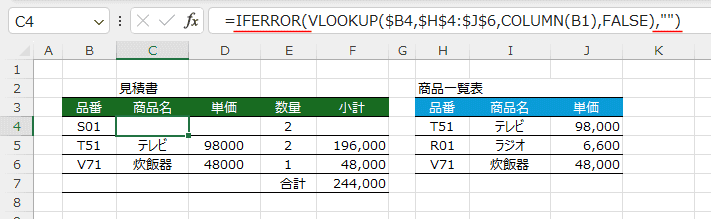
IFERROR関数でエラー処理をする(Excel2007以降で使用できます)
- 詳細は IFERROR関数 をご覧ください。
- C4セルの例 =IFERROR(VLOOKUP($B4,$H$4:$J$6,2,FALSE),"") とします。
エラー #N/A は表示されず、空欄に見えます。「""(0文字の文字列)」が表示されます。
IFNA関数でエラー処理をする(Excel2013以降で使用できます)
- 詳細は IFNA関数 をご覧ください。
- C4セルの例 =IFNA(VLOOKUP($B4,$H$4:$J$6,2,FALSE),"") とします。
ISNA関数やISERROR関数でエラー処理をする
- VLOOKUP関数がエラーとなるか否かを調べてIF関数で対処しますが、数式を2回繰り返すのがちょっと面倒です。
- エラーの表示を無くするには IF関数とISNA関数を使います。
C4セルの例:=IF(ISNA(VLOOKUP(B4,$H$4:$J$6,2,FALSE)),"",VLOOKUP(B4,$H$4:$J$6,2,FALSE)) - ISERROR関数でもOKです。
=IF(ISERROR(VLOOKUP(B4,$H$4:$J$6,2,FALSE)),"",VLOOKUP(B4,$H$4:$J$6,2,FALSE))
- 商品一覧表に商品がどんどん追加されると、数式のセル範囲を変更しなければいけません。
この手間を避けるにはテーブル機能を利用します。(Excel2007以降にテーブル機能が追加されました。)
- セル範囲をテーブルにすることで、テーブルにデータが追加されたケースなどにそのまま対応できます。
数式の変更の必要がありません。
- H3:J6セルを選択します。
- [ホーム]タブの[テーブルとして書式設定]→[オレンジ,テーブル スタイル(淡色)10]を選択しました。
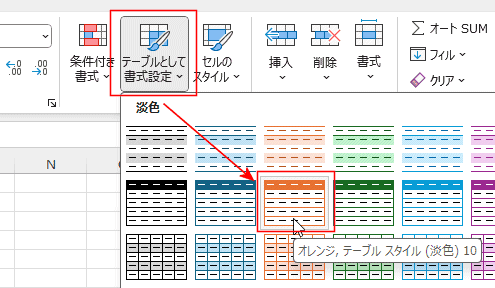
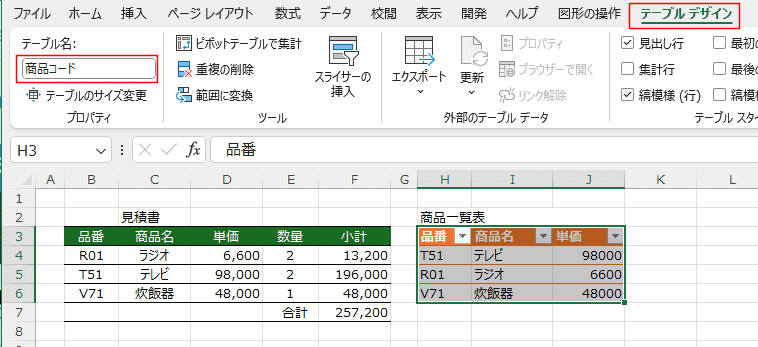
- H3:J6セルがテーブルに変換できました。
テーブルデザイン タブのプロパティ グループのテーブル名に「商品コード」と入力します。
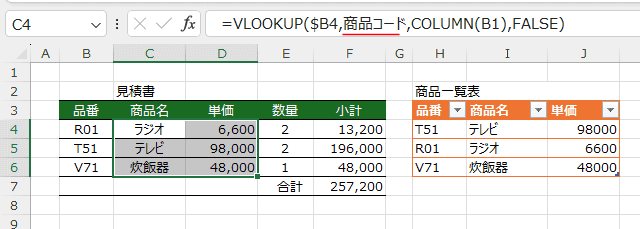
- C4:D6セルを選択して、
C4セルに =VLOOKUP($B4,商品コード,COLUMN(B1),FALSE) と入力して、[Ctrl]+[Enter]で確定します。
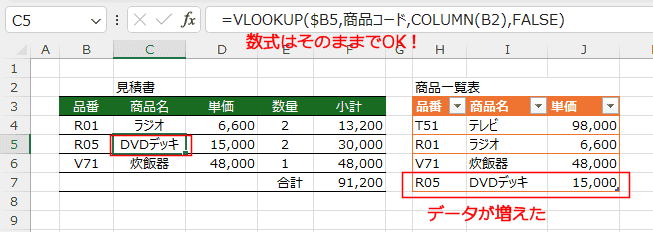
- メリットはテーブルのデータが増えても数式の変更が必要ないということです。
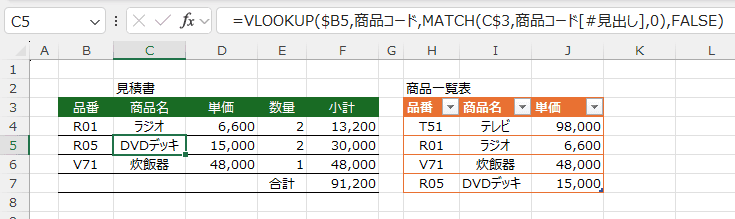
- VLOOKUP関数の列位置を 2 とか 3 と指定していますが、列見出しの「商品名」「単価」を利用する方法もあります。
列見出しの位置を テーブルの見出し行のどこにあるかを MATCH関数で求めています。
C4:D6セルを選択します。
C4セルの数式は =VLOOKUP($B4,商品コード,MATCH(C$3,商品コード[#見出し],0),FALSE) と入力して、[Ctrl]+[Enter]で確定します。
- 数式の可読性を上げるのにはセル範囲に名前を定義すると、数式がわかりやすくなります。
テーブルを使った方が、データの増減に対応できるのでメリットが大きいと思いますが、一応、説明を書きます。
- 検索範囲に名前を定義して、数式にその名前を使用すると数式が読みやすくなります。
(数式を見て、すぐにその名前の範囲が参照されているのがわかります。)
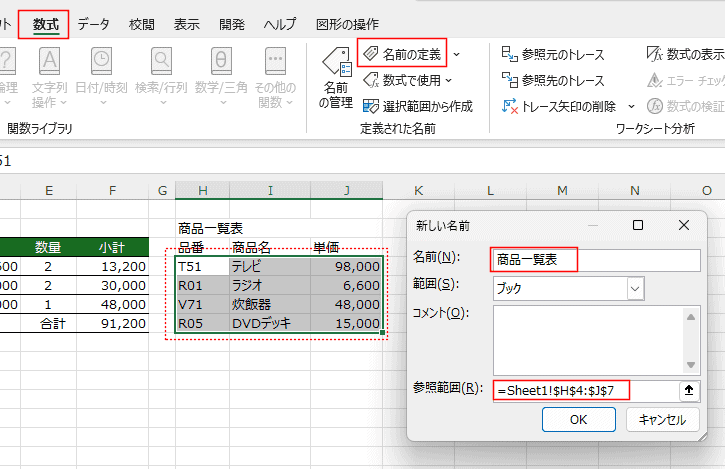
セル範囲 H4:J7 に『商品一覧表』と名前を定義します。
(ポイント:検索列が一番左になるようにセル範囲を選択して、名前を定義します。)
- 名前ボックスを使って名前を定義する方法
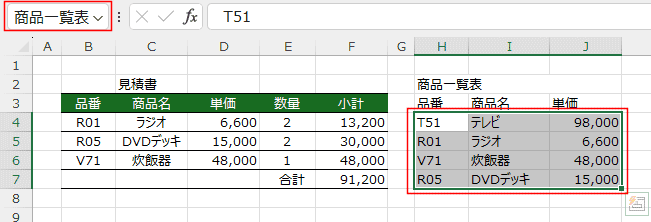
- データの範囲 H4:J7 をドラッグして選択します。
- 「名前ボックス」に「商品一覧表」と入力し、 [Enter] キーを押します。
これで、セル範囲に名前が定義されます。
- リボンから名前を定義する方法
- セル範囲 H4:J7 をドラッグして選択します。
- Excel2007以降は、[数式]タブの定義された名前グループの[名前の定義]を実行します。
Excel2003以前は、メニューバーの[挿入]→[名前]→[定義]を選択します。
新しい名前 ダイアログの名前に「商品一覧表」と入力し、[OK]ボタンをクリックします。
これで、セル範囲に名前が定義されます。
- C4セルの数式は =VLOOKUP($B4,商品一覧表,2,FALSE)
D4セルの数式は =VLOOKUP($B4,商品一覧表,3,FALSE) とします。
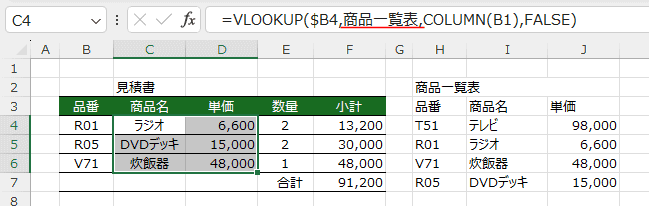
- 列位置をCOLUMN関数で置き換え、C4セル=VLOOKUP($B4,商品一覧表,COLUMN(B1),FALSE)とすれば、C4:D6セルすべてに同じ数式でOKです。
- C4:D6セルを選択します。
C4セルに =VLOOKUP($B4,商品一覧表,COLUMN(B1),FALSE)と入力して、[Ctrl]+[Enter]で確定します。
[B] 近似一致を検索する場合 (検索の型:TRUE) topへ
(注)検索値が昇順に並んでいる必要があります。近似値(検索値未満の最大値)を範囲の中から探します。
検索値が数値の範囲ではなく、その値に対応する時は[FALSE]とします。
- 検索値が数値で昇順に並んでいるときは、近似値(検索値未満の最大値)を範囲の中から探すことができます。
- 【問題2】成績の評価を付けたいと思います。右の評価一覧表(G4:J6)にしたがって、D4:E6セルに数式を入力しなさい。
なお、G4セルは0以上、G5セルは40以上、G6セルは70以上を表現しています。
| |
B |
C |
D |
E |
F |
G |
H |
I |
J |
| 2 |
|
|
|
|
|
|
評価一覧表 |
| 3 |
名前 |
得点 |
評価A |
評価B |
|
得点 |
評価A |
評価B |
| 4 |
今田 |
50 |
△ |
良 |
|
0 |
以上 |
× |
不可 |
| 5 |
河野 |
20 |
× |
不可 |
|
40 |
以上 |
△ |
良 |
| 6 |
山田 |
70 |
○ |
優 |
|
70 |
以上 |
○ |
優 |
問題2の解答例-1
- 問題1の解答例とほとんど同じですが、数値の範囲での検索になりますので、検索の型を[TRUE]または「1」もしくは[省略]します。
検索の型が「TRUE」のとき、検索値が見つからない場合に、検索値未満で最も大きい値が使用されます。
つまり、○○以上の○○が一致する値として返されます。
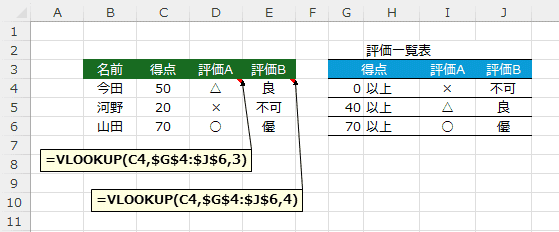
- 検索の型を省略:=VLOOKUP(C4,$G$4:$J$6,3)
検索の型をTRUE:=VLOOKUP(C4,$G$4:$J$6,3,TRUE)
検索の型を1 :=VLOOKUP(C4,$G$4:$J$6,3,1)
上の3つは同じ結果になります。
- この場合、得点欄の値以上の意味になります。得点欄(G列)は昇順に並んでいることが必要です。
- 「検索の型を[TRUE]または「1」もしくは[省略]します」と書いていますが、実は1以外(0を除く)の数値を使用してもエラーとならずにTRUEと同様に計算されます。
Excelのワークシート関数ではFalse=0、それ以外はTrueとみなされるためです。
ただし、=TRUE*1 といった計算を行うとワークシートでは「1」が返されますので、「1」が使われる理由と考えます。
なお、VBAでは Trueは「-1」と異なった処理がされますので注意が必要です。
問題2の解答例-2 検索範囲に名前を定義して使う方法
- セル範囲 G4:J6 に『評価一覧』と名前を定義すると、
- D4セルの数式は =VLOOKUP($C4,評価一覧,3)
E4セルの数式は =VLOOKUP($C4,評価一覧,4)
となります。
- D4:E4 セルを選択し、オートフィルでD6:E6セルまで数式をコピーして完成です。
- 名前の定義方法:G4:J6を選択し、名前ボックスに「評価一覧」と入力します。
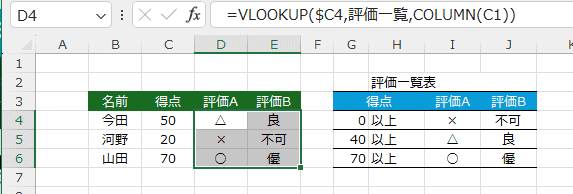
- 別解:D4:E6セルを選択します。
D4セル =VLOOKUP($C4,評価一覧,COLUMN(C1)) と入力して、[Ctrl]+[Enter]で数式を一気に入力します。
- (解答例2-3) シートに検索表を作成しない方法
数式内に対応する値を並べて記述します。
D4セルの数式 =VLOOKUP($C4,{0,"×","不可";40,"△","良";70,"○","優"},2)
下表のデータを{0,"×","不可";40,"△","良";70,"○","優"}で表現しています。
行の区切りは , (コロンまたはカンマ)、列の区切りは ; (セミコロン)とします。
E4セルの数式 =VLOOKUP($C4,{0,"×","不可";40,"△","良";70,"○","優"},3)
D4:E4 セルを選択し、オートフィルでD6:E6セルまで数式をコピーして完成です。
- D4:E4 セルを選択します。
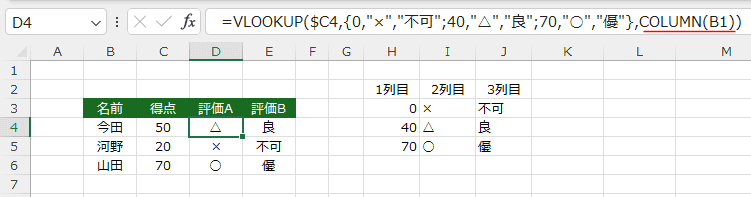
D4セルに =VLOOKUP($C4,{0,"×","不可";40,"△","良";70,"○","優"},COLUMN(B1)) と入力して、[Ctrl]+[Enter]で数式を一気に入力します。
下図のH2:J5セルは説明のために表示しているだけです。入力する必要はありません。
- シート上で検索値が検索範囲内の値と同じ値が入力されているように見えているのに、エラーとなるときがあります。
- 検索値にスペースが紛れ込んでいないか確認してみます。特に最後にスペースが含まれる場合は気づきにくいです。
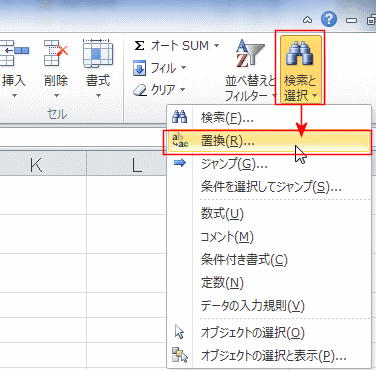
- [ホーム]タブの[検索と選択]→[置換]を実行します。
ショートカットキーは[Ctrl]+[H]です。
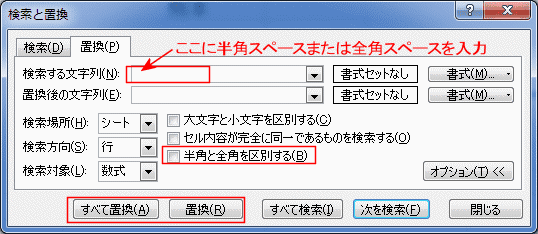
- 検索する文字列:半角または全角スペースを入力します。(画面では見た目の変化はないです)
置換後の文字列:何も入力しません。
『半角と全角を区別する』にチェックは入れません。(【オプション】をクリックすると表示されます)
【すべて検索】ボタンをクリックし、【すべて置換】をクリックすると、一度に置換されます。
確認しながら置換するときは、【次を検索】と【置換】を使います。
- 他のソフトなどで作成したデータで空白文字CHAR(160)が紛れ込んでくることがあります。
- CHAR(160)はTRIM関数やCLEAN関数では取り除くことができないので、SUBSTITUTE関数で取り除きます。その後、形式を選択して貼り付けの「値」でデータを置き換えます。
- =SUBSTITUTE(A1,CHAR(160),"")
- 表示形式は文字列であるが、データは数値と認識されていることがあります。
この様な場合は、=TYPE(A1)のようにTYPE関数を使ってセルのデータ形式を確認します。
- 数値データを文字列に変更したいときは、【データ】→【区切り位置】のウィザードで「文字列」を指定します。
- 文字列の数字を数値に変更したい場合は、どこかのセルに数値の「1」を入力しコピー、変更したいセルを選択して形式を選択して貼り付けで「乗算」にチェックを入れて【OK】とします。
セルのデータ型を調べる topへ
タイプ
=TYPE(データタイプ)
数値は「1」 、テキストは「2」 、論理値は「4」
エラー値は「16」 、配列は「64」を返します。
- C列にD列のようなそれぞれの値や数式を入力します。
- C5,C6はそれぞれの結果「FALSE」「#VALUE!」が表示されます。
- C7はTYPE関数の戻り値「64」が表示され、E7は戻り値「64」は数値なので、「1」が返されます。
|
B |
C |
D |
E |
F |
| 2 |
データタイプ |
入力データ |
C列の内容 |
TYPE関数の戻り値 |
E列の数式 |
| 3 |
数値 |
10 |
←10 |
1 |
←=TYPE(C3) |
| 4 |
テキスト |
文字です |
←文字です |
2 |
←=TYPE(C4) |
| 5 |
論理値 |
FALSE |
←=A1="moji" |
4 |
←=TYPE(C5) |
| 6 |
エラー |
#VALUE! |
←=B1/B2 |
16 |
←=TYPE(C6) |
| 7 |
配列 |
64 |
←=TYPE({1,2;3,4}) |
1 |
←=TYPE(C7) |
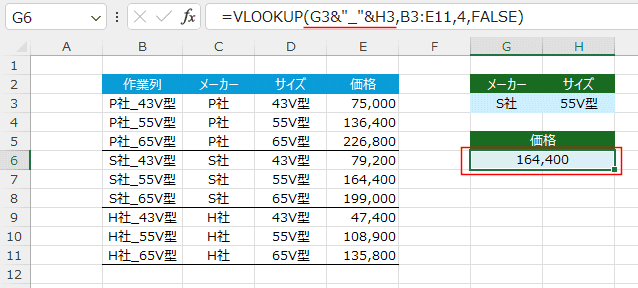
左端列に検索条件を1つにまとめます(作業列を利用します)
- B3セルに=C3&"_"&D3 とC3セルとD3セルの値をつないで1つにします。B11セルまで数式をコピーします。
=C3&D3 でOKな場合が多いのですが、万が一のケースを想定して区切り文字に「_」アンダーバーを使っています。
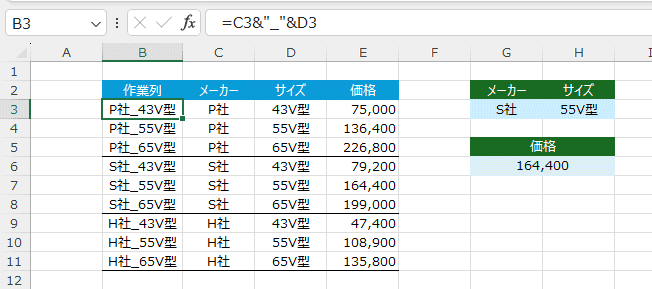
- G6セルには=VLOOKUP(G3&"_"&H3,B3:E11,4,FALSE)とします。
SUMPRODUCT関数を使う事もできます。この場合B列は不要です。
- 上の例ではG6セルに =SUMPRODUCT((C3:C11=G3)*(D3:D11=H3),E3:E11) とします。
- なお、求める値が数値である場合は上のようにSUMPRODUCT関数が使えます。
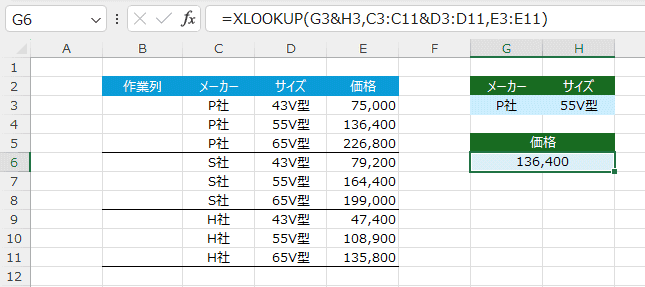
しかし、文字列を求める場合は使用できませんので、上記のように作業列を利用しVLOOKUP関数を使うか、XLOOKUP関数で対処します。 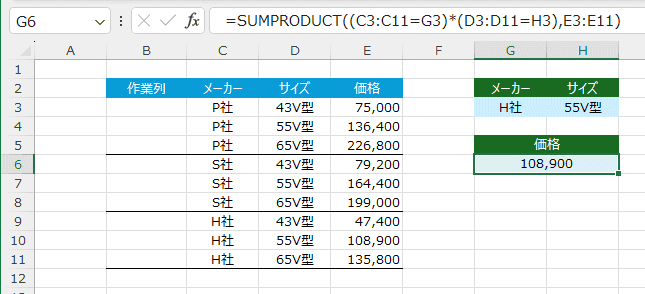
Microsoft365をお使いの場合は XLOOKUP関数で対処できます。
- G6セルに =XLOOKUP(G3&H3,C3:C11&D3:D11,E3:E11) と入力しています。
VLOOKUP とMATCH の複合 topへ
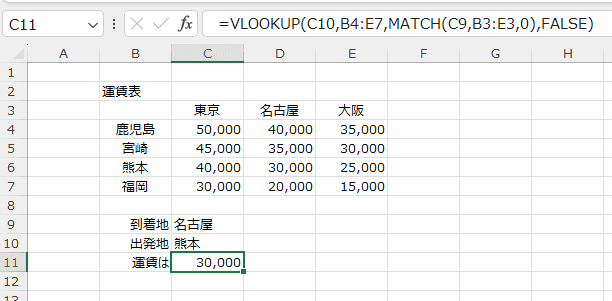
縦横の検索表から、一致する値を取り出すのに、VLOOKUP関数とMATCH関数を組み合わせて使う方法です。
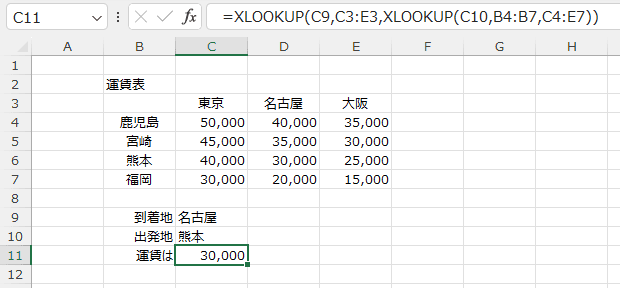
- 【問題】VLOOKUP関数とMATCH関数を使って運賃を求めなさい
|
B |
C |
D |
E |
| 2 |
運賃表 |
|
|
|
| 3 |
|
東京 |
名古屋 |
大阪 |
| 4 |
鹿児島 |
50,000 |
40,000 |
35,000 |
| 5 |
宮崎 |
45,000 |
35,000 |
30,000 |
| 6 |
熊本 |
40,000 |
30,000 |
25,000 |
| 7 |
福岡 |
30,000 |
20,000 |
15,000 |
| 8 |
|
|
|
|
| 9 |
到着地 |
名古屋 |
|
|
| 10 |
出発地 |
熊本 |
|
|
| 11 |
運賃は |
30,000 |
|
|
解答例
- 出発地熊本(C10セル)の行位置をVLOOKUP関数で求めます。
VLOOKUP関数は左端の列を検索するので、範囲は『B7:E7』となります。
=VLOOKUP(C10,B4:E7,○○,FALSE)
- 到着地の名古屋(C9セル)が何列目になるのかMATCH関数で求めます。
(注)VLOOKUP関数は検索列(一番左の列)を含む範囲になるので、MATCH関数の範囲は『B3:E3』とします。
MATCH(C9,B3:E3,0 - この両方の式を合わせて完成です。
=VLOOKUP(C10,B4:E7,MATCH(C9,B3:E3,0),FALSE)
Microsoft365をお使いの場合は XLOOKUP関数で対処できます。
- C11セルは =XLOOKUP(C9,C3:E3,XLOOKUP(C10,B4:B7,C4:E7))
または、=XLOOKUP(C10,B4:B7,XLOOKUP(C9,C3:E3,C4:E7)) でOKです。
Home »
エクセル関数一覧表 » VLOOKUP関数の使い方(データを検索する)
PageViewCounter

Since2006/2/27